今回はDigitalOutクラスを使ってLチカしてみました。
この記事は JTAG でデバッグすることを前提にして書いています。
環境構築については こちら をご覧になってください。
投稿時の開発環境を記しておきます。
PC:
Windows10 OS
開発ボード :
ESP32-DevKitCーVE
(Soc : ESP32-D0WD-V3)
デバッガー(H/W):
FT2232D
デバッガー (S/W) :
Visual Studio Code + PlatformIO + ESP-IDF Framework
DigitalOutクラスとは
C++を使ったGPIOの出力専用クラスです。
コンストラクタの引数にGPIOの番号を指定するだけで使うことができます。
クラス名は mbed のパクリです 笑
arduino環境にも専用のGPIO出力クラスがなさそうだったので、つくってみました。
(注)
入力専用ポートは使わないようにしてください。
エラー処理は含まれていません。
Lチカ用に追加する回路
LEDをGPIO18につなぐ例です。

プロジェクトをつくる
使っていたプロジェクトを開いていたら、File – Close Folder して閉じておきます。
その後にVSCodeからPlatformIOをOpenします。
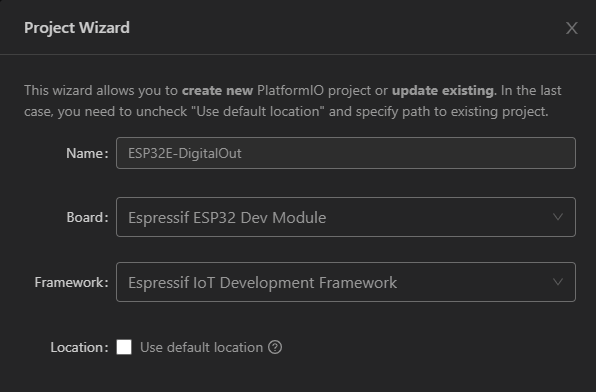
以下の内容でプロジェクトを新規に作成します。
Name : ESP32E-DigitalOut
Board : Espressif ESP32 Dev Module
Framework : Eresspsif IoT Development Framework
Name : ESP32E の “E” は Framework (Espressif IoT Development Framework)の頭文字を示しています。
(後から見てわかるように、ESP-IDFを使うことを明示しています)
platformio.ini に以下の3行を追加して、 Ctrl + s で保存しておきます。
COM[4]の4の部分はデバイスマネージャーのポート(COMとLPT)で Silicon Labs CP210x から始まるCOMの番号を記述します。
debug_tool = minimodule
upload_port = COM[4]
monitor_speed = 115200
(今回のコードでは不要ですが、モニターを使う場合に必要です)
コーディングする
VSCode EXPLORER の src を右クリックして New File から DigitalOut.h と DigitalOut.cpp を追加します。
それぞれを以下のように編集します。
DigitalOut.h
#ifndef DIGITALOUT_H_
#define DIGITALOUT_H_

#include "driver/gpio.h"

class DigitalOut
{
    gpio_num_t port;
public:

    DigitalOut(gpio_num_t num, gpio_pullup_t pull_up = GPIO_PULLUP_DISABLE, gpio_pulldown_t pull_down = GPIO_PULLDOWN_DISABLE);
    void write(int value);
    int read();
    DigitalOut& operator=(int value);
    DigitalOut& operator=(DigitalOut& rhs);
    operator int() {
        return read();
    };
};

#endif  // DIGITALOUT_H_
DigitalOut.cpp
#include "DigitalOut.h"

DigitalOut::DigitalOut(gpio_num_t num, gpio_pullup_t pull_up, gpio_pulldown_t pull_down)
    : port(num)
{
    gpio_config_t io_conf;
    io_conf.intr_type = GPIO_INTR_DISABLE;
    io_conf.mode = GPIO_MODE_OUTPUT;
    io_conf.pin_bit_mask = 1UL << num;
    io_conf.pull_down_en = pull_down;
    io_conf.pull_up_en = pull_up;
    gpio_config(&io_conf);
}

void DigitalOut::write(int value)
{
    gpio_set_level(port, value);
}

int DigitalOut::read()
{
    uint32_t mask = 1UL << port;
    if (GPIO.out & mask)
    {
        return 1;
    }
    return 0;
}

DigitalOut& DigitalOut::operator=(int value)
{
    write(value);
    return *this;
}

DigitalOut& DigitalOut::operator=(DigitalOut& rhs)
{
    write(rhs.read());
    return *this;
}
main.cpp
main.c を main.cpp に rename してから、以下のようにコーディングします。
#include "freertos/FreeRTOS.h"
#include "freertos/task.h"
#include "DigitalOut.h"

extern "C" void app_main(void);

// GPIO_NUM 4 と 18 のみLチカの動作確認をした。。

void app_main()
{
    DigitalOut led(GPIO_NUM_18);

    led = 1;
    led = 0;

    while (true)
    {
        led = !led;
        vTaskDelay(pdMS_TO_TICKS(1000));
    }
}
プログラムの説明
ほとんど C関数のラッパーです。
自前で実装したのは read() の部分だけです。
GPIO.out という32ビットの構造体(レジスタ)には出力した値が書かれていて、その値を読み出すことができます。
このレジスタの値を番号分、左シフトしたポート番号でマスクしてあげれば、書かれた値を確認することができます。
ビルドして実行する
ビルド後、エラーがないことを確認して F5キーを押して app_main() にカーソルが来るまで待ちます。
その後、F5キーを押してプログラムを実行します。
Lチカすれば成功です。
ソースコードを github esp32e-DigitalOut におきました。
( 環境: VSCode + PlatformIO , Espressif IoT Development Framework )
ESP-IDE環境で DigitalOutクラス を使ってみたい方は参考になさってください。
おそらくarduino環境でも動作すると思います。
参考というほど、できの良いものではありませんけれど (^_^)