
皆さん こんにちは。
今回は Raspberry Pi Pico というマイコンボードのC/C++開発環境の構築についてまとめてみます。
以前も開発環境の構築について記事を書きましたが、より簡単にC/C++の開発環境を構築できる方法が出てきたのでご紹介します。
Visual Studio Code の Raspberry Pi Pico 拡張機能を使う方法です。
この環境を構築するとプログラムをステップ実行したりブレークポイントを設定することができます。
またマイコン内のレジスタや変数の内容を見ることができるためプログラムのデバッグ作業が効率よく行えるようになります。
こちらではWindowsで環境構築しますが、CMakeを使っているためMACやLinuxでも同じように環境構築することができると思います。(動作は未確認です)
ラズピコは Raspberry Pi Pico を省略した呼び方で正式名称ではありません。
ただ冗長になるのでこちらのサイトではこの基板を「ラズピコ」と呼んでいます。
ラズピコは Raspberry Pi財団が独自に開発したRaspberry Piシリーズでは初めての「マイコン」と呼ばれる部類のデバイスを使ったボードです。
RP2040 という安価なマイコンが搭載されていて、これからマイコン開発を始められる方にはお薦めのボードです。
これからご紹介する方法を使えばラズピコのプログラムをC/C++で開発するための環境構築に対する敷居が下がり、構築の段階で挫折する方は少なくなると思います。
Raspberry Pi Pico にはいくつかの種類が出ていますが、ここでは Raspberry Pi Pico H を使ってみました。
これには元祖ラズピコである Raspberry Pi Pico にあらかじめビンヘッダが取り付けてある他、デバッガーの Pico Probe と容易に接続できるコネクタがついていて取り扱いが便利です。
開発環境
以下の通りです。
ホストPC :
Windows11
開発ボード(ラズピコの H) :
Raspberry Pi Pico H 1個
デバッガー :
Debug Probe 1個
USBケーブル :
USB A-MicroB 2本
( AコネクタはPC側を想定していてラズピコとデバッガー側がMicroBコネクタです )
デバッガー (Software) :
Visual Studio Code (VSCode)
とりあえず周辺の回路がない場合、これらの部品を集めればプログラムの基本的なデバッグが可能になります。
その他にブレッドボードがあると拡張には便利です。
開発ボードとデバッガーのリンク(秋月電子)を貼っておきます。
(秋月電子は安価に電子部品を購入できる電子部品商社です)
従来の環境構築
従来の環境構築に関する記事は こちら をご覧になってください。
構築に結構手間がかかることがわかります。
今回もエディタ(IDE)にVSCodeを使いますが、その拡張機能の Raspberry Pi Pico をインストールすることでC/C++の環境構築が簡単になりました。
それでは接続を確認してから環境を構築してみましょう。
接続
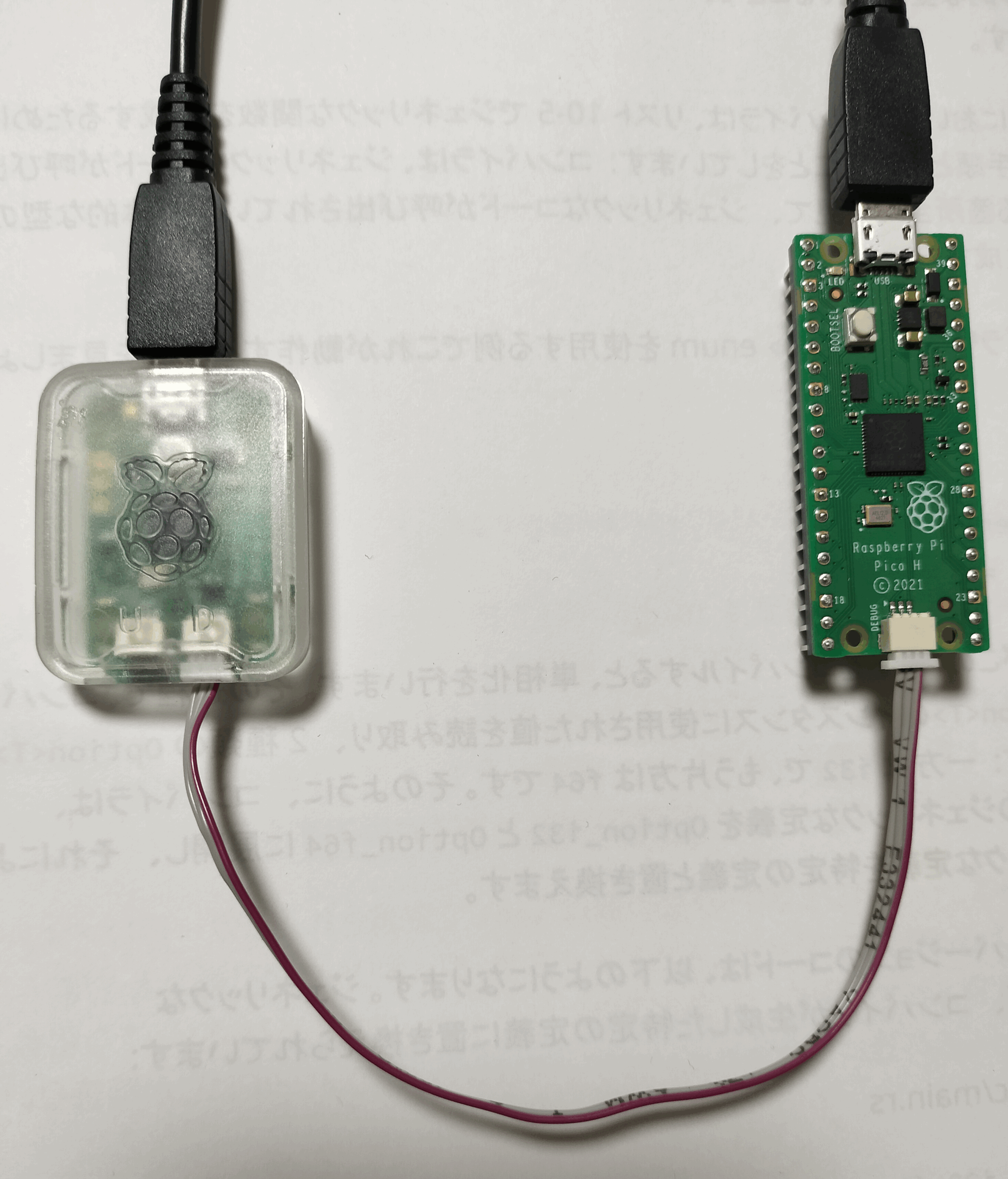
Pico Probe に付属のケーブルを使って、以下のようにつなぎます。
USBケーブル2本は両方ともにPCに接続します。
信号は同じピン番号にアサインされているのでストレートにつなぎます。
| クロック(SWCLK) | GND | データ(SWDIO) | |
|---|---|---|---|
| Raspberry Pi Pico H コネクタ | 1 | 2 | 3 |
| Debug Probeのデバッグ用コネクタ | 1 | 2 | 3 |
ただしDebug Probe の方はコネクタが2つあるので注意が必要です。
透明のケースには上から見ると、UとDの文字が刻印されています。
U : UARTのコネクタ
D : Debug用のコネクタ
Dの方にケーブルをつなぎます。
Debug Probe(左)とラズピコ(右)を接続した様子を以下の画像で確認してください。
VSCodeのインストール
Visual Studio Code (以下 VSCode と呼びます)はマイクロソフトが開発している無償で使えるエディタです。
まず こちら から Windows (一番左の大きなボタン)をクリックするとインストーラーがダウンロードされます。
ダウンロードフォルダにある VSCodeUserSetup-x64-XXXXX.exe をダブルクリックします。
(XXXXXの部分はバージョンを表わす数値です)
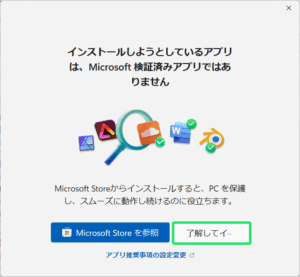
次の画像が出たら、緑の枠で囲った右側の「了解してインストール」をクリックします。
使用許諾契約書の同意のウィンドウが出るので、上の「同意する」を選択して次へボタンを押します。
インストール先の指定がでるので、そのまま次へボタンを押します。
以下の場所にインストールされます。
C:\Users\m3925\AppData\Local\Programs\Microsoft VS Code
m3925は皆さんのユーザー名に置き換えてください。
次にスターメニューフォルダーの指定 ウィンドウが出ます。
スターメニューフォルダーを作成しない場合にはチェックボックスをチェックして次へボタンを押します。
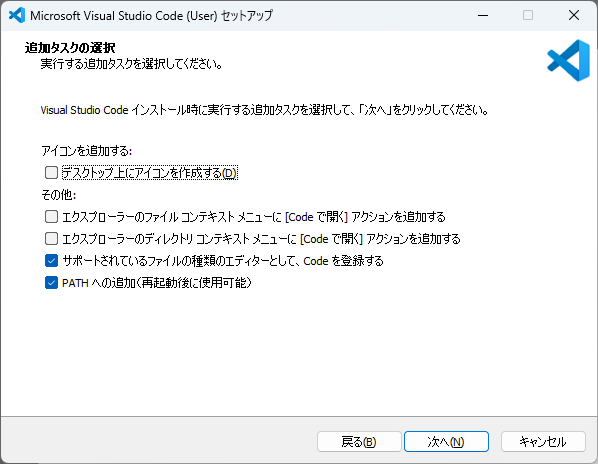
追加タスクの選択ウィンドウが出るのでそのまま次へボタンを押します。
インストール準備完了のウィンドウが出たらインストールボタンを押します。
完了すると Visual Studio Code セットアップウィザードの完了ウィンドウが出るので完了ボタンを押します。
そうすると VSCode が起動します。
アクティビティーバー
画面左側にある縦長のバーです。
以下の画像はバーの上の部分を切り取って表示したものです。

上から
エクスプローラー
検索
ソースコントロール
実行とデバッグ
拡張
のアイコンが並んでいます。
これらにはショートカットキーが割り当てられています。
エクスプローラー(Ctrl + Shift + E)
検索(Ctrl + Shift + F)
ソースコントロール(Ctrl + Shift + G)
実行とデバッグ(Ctrl + Shift + D)
拡張(Ctrl + Shift + X)
サイドバー
アクティビティーバーの右にあるのがサイドバーです。
アクティビティーバーで表示選択された項目を表示します。
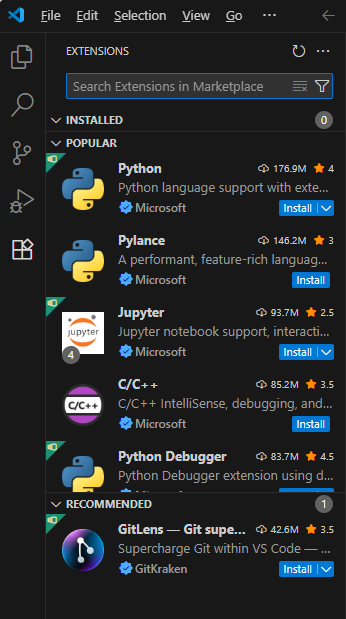
例えばアクティビティーバーの拡張アイコンをマウスでクリックするか、Ctrl + Shift + X のショートカットキーを使うとサイドバーに拡張機能が表示されます。
ショートカットキーは便利です。
表示の切り替えを試してみましょう。
右手の人差し指と中指で コントロール(Ctrl)キーとシフト(shift)キーを押します。
その状態のまま、左手で
E, F, G, D, X を順番に押していくとアクティビティーバーに表示されている項目が切り替わって表示されます。
私は以下のようにイメージして覚えています。
エクスプローラー( E : Explorer の E )
検索 ( F : Find の F )
ソースコントロール ( G : Git(Hub) の G )
実行とデバッグ ( D : Debug の D )
拡張 ( X : eXtension の X )
コーディング・デバッグ期間に入ったら E, F, D は頻繁に使うようになると思います。
(GitHubを使われている方は G も)
便利ですから、知らなかった方は覚えておくと良いでしょう。
ついでに、このサイドバー自体を消す方法もご紹介しておきます。
Ctrl + B です。
Ctrl + B はサイドバーの表示/非表示の切り替えを行います。
拡張のインストール
日本語のインストール
日本語の拡張をインストールする方法をご紹介しておきます。
日本語表示が必要ない方は無視してください。
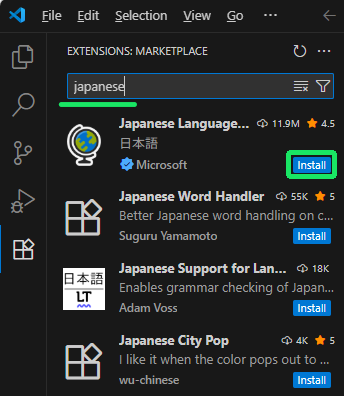
Ctrl + Shift + X でサイドバーに拡張マーケットプレイスを表示させた状態で検索バーに japanese と入力し、候補に出てきた Japanese Language Pack for Visual Studio Code のinstallボタンを押します。
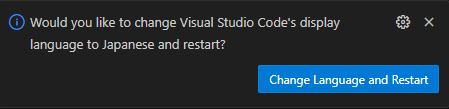
右下に以下のウィンドウが出たらボタンを押して再起動します。
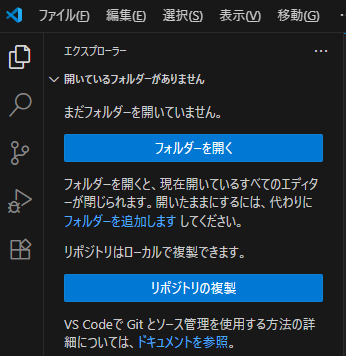
そうすると一度、VSCodeが終了し自動的に再起動し、表示は日本語にかわります。
もし日本語に切り替わらない場合、以下の作業を行ってみてください。
Ctrl + Shift + P でコマンドパレットを出します。
>の後に display と入力します。
そうすると下に候補が出てくるので「Configure display Language」を選択し、言語のリストが出てきたら日本語を選択します。
そしてVSCodeが再起動し、日本語が表示されるようになります。
Raspberry Pi Picoのインストール
同様に検索バーに raspberry pi pico と入力し、候補に出てきた Raspberry Pi Pico のインストールボタンを押します。
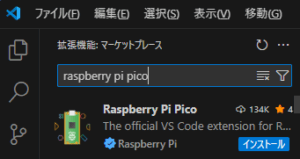
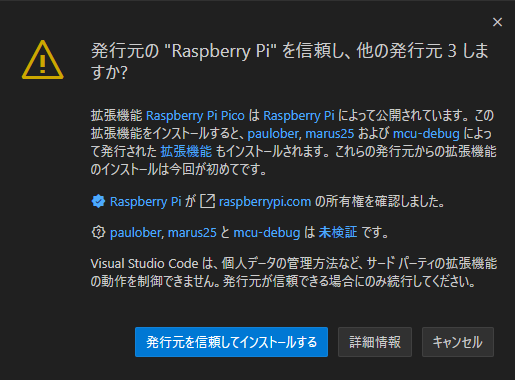
以下のウィンドウが出たら「発行元を信頼してインストールする」を選択します。
アクティビティーバーに3つアイコンが増えました。
この時点ではまだSDKがインストールされないようです。
一番下の緑色の枠で囲ったアイコンをクリックし Raspberry Pi Pico Project をサイドバーに表示させます。

ひな形を借りてプロジェクトをつくるのが手間いらずで良さそうです。
V General の一番下にある緑色の下線がある New Project From Example をマウスで左クリックして選択します。

少し待つと画面中央のエディタ部分に New Example Pico Project が表示されます。
プロジェクトを作成する
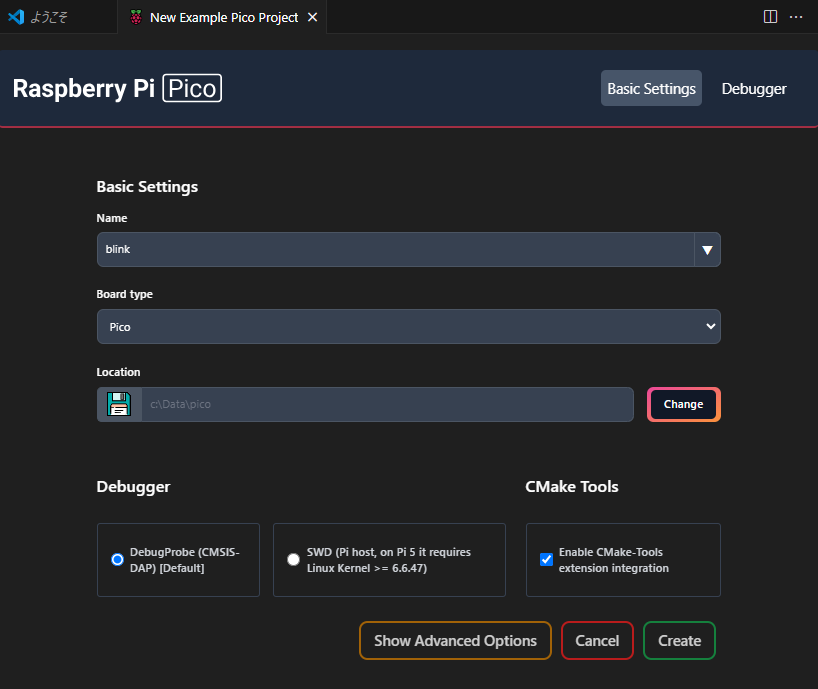
Nameの部分はコンボボックスになっていて example から基になるプロジェクトを選択します。
ここではLチカの動作を確認できる blink を選択しました。
Board typeもコンボボックスになっていて Pico を選択します。
(機能的にはPicoと同じなので Pico H はリストに出てきません)
Locationにはプロジェクトでつくられるファイルの置き場所を指定します。
あらかじめディレクトリを作成しておきます。
私は C:\Data\pico としました。
それから Debugger は DebugProbe(CMSIS-DAP)[Default]を選択し、CMake Tools の Enable CMake-Tools extension integration にチェックを入れて Createボタンを押します。
ここからSDK等のダウンロードが始まるので時間がかかります。
私の環境では15分程度の時間を要しました。
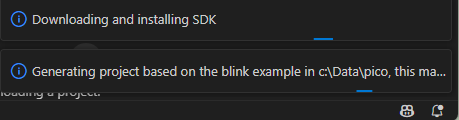
画面右したには以下のメッセージが出ています。
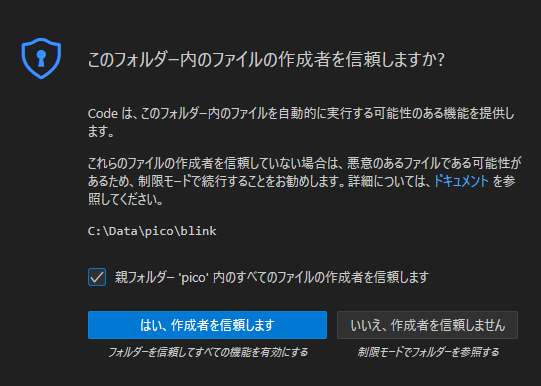
ダウンロードが終わると次のウィンドウが出るので「親フォルダー’pico’内のすべてのファイルの作成者を信頼します」にチェックを入れて、「はい、作成者を信頼します」のボタンをクリックします。
続いて blinkのkitを選択してください と言われるので、一番下の Pico コンパイラの使用: C=… を選択します。
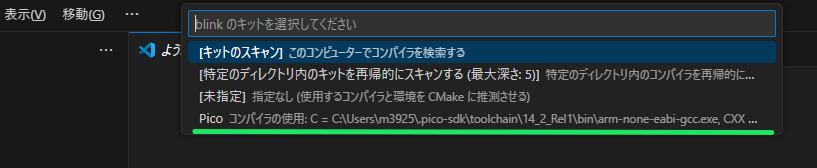
もし kitの選択画面が出ない場合、 Ctrl + Shift + P でコマンドパレットを表示して、>の後にkitと入力します。
そして候補が出たら、CMake Select a kit を選択します。
キットとはプロジェクトをビルドするために必要なツールチェーン(コンパイラ、リンカー、デバッガー等)の組み合わせを定義したものを指します。
デバッグする
続いてアクティビティーバーから実行とデバッグ(上から4つめのアイコン)を選択し、F5キーを押します。
続いて blink の起動対象を選択します と言われるので、上の blink を選択します。

elfファイルにはデバッグに必要なシンボル情報が格納されています。
blinkのプロジェクトですから、blink.elfを選択します。
少し待つと、main()関数のところでプログラムが停止します。
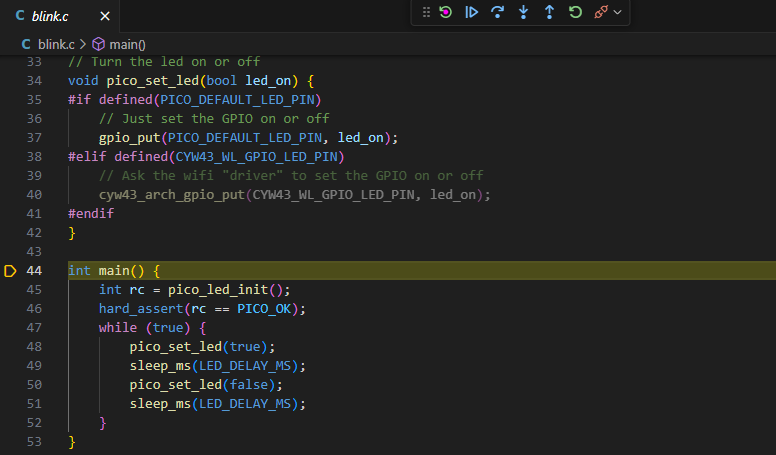
もう一度F5キーを押してプログラムが動き始めLEDが点滅することが確認できました。
デバッグを始めると画面中央の上部に以下のバーが表示されるようになります。
これをデバッグツールバーと呼びます。

左から
リセットデバイス
続行(F5)
ステップオーバー(F10)
ステップイン(F11)
ステップアウト(Shift + F11)
再起動(Ctrl + Shift + F5)
停止(Shift + F5)
の機能が割り当てられています。
()内はショートカットキーです。
続行(F5)を押すとアイコンが || に変わって、その機能は一時停止になります。
一時停止のショートカットキーは F6 です。
つまり、F5でプログラムが動作し F6で停止します。
停止した状態で F10 を押すとステップ実行します。
ブレークポイントを貼るのは F9キー です。
もう一度 F9キー を押すと解除します。
F5を押してプログラムが動き出し、LEDが点滅すれば成功です。
インストールされている拡張機能の確認
いつの間にかアクティビティーバーのアイコンが増えています。
自動的にインストールされるものがあるようです。
Ctrl + Shift + X で拡張をサイドバーに表示し、検索バーに @installed と入力するとすぐ下にインストールされている拡張機能が列挙されます。
勝手にいろいろと増えていますね 笑
C/C++ や Cortex-Debug 等もインストールされているのでこれらをインストールする必要はありません。
(コード補完や、定義への移動、デバッグに必要な情報の提供等を行ってくれます)
こちらのアクティビティーバーは以下のように変わりました。

一番下のアイコンは新規にプロジェクトを作成する時にのみ使います。
その2つ上の三角形のアイコンがCMakeです。
プログラムのビルドに使われますが今のところ、この部分を特に意識して使う必要はなさそうです。
追加されたその他の3つのアイコンは特に使いません。
PythonとMicro Pythonの開発に使うMicroPico Device Controllerとテストの機能です。
いかがでしたか?
皆さんの環境ではうまくLチカできましたか?
従来の構築方法に比べると遥かに簡単だったと思います。
これまでプログラムを書いては書き込んで動作確認をしてNGならまた書き込んで・・・
を繰り返していた方。
デバッガーを使うと中の動きも詳しくわかりますのでお薦めです。
ぜひ試してみてください。
それでは皆さん、良きラズピコ ライフをお送りください。
お疲れさまでした。