
皆さん こんにちは
ラズピコ研究員の moon です。
この記事は「初心者必見! Raspberry Pi Picoの C/C++デバッグ環境を容易に構築する」によって環境構築していることを前提にしています。
前回は VSCode で Raspberry Pi Pico 拡張の New Project From Example を使って blink のプロジェクトを作成して動作させてみました。
この作成方法だとプロジェクト名が Example で指定した名前そのものになってしまいます。
これはどうも不便だと感じる方がいらっしゃるかも知れません。
手作業になりますがプロジェクト名を変更する方法を試してみましたので参考になさってください。
ここではプロジェクト名を元の blink から led に変更してみます。
文字列を置換する
まずプロジェクトを開いた状態で Ctrl + Shift + H キーを押します。
そうするとサイドバーに検索、置換のバーが表示されます。
ここで、置換の右下にある … の部分をクリックすると対象のファイル、除外するファイルを指定することができるようになります。
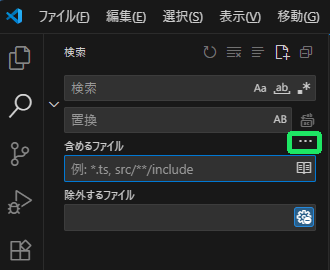
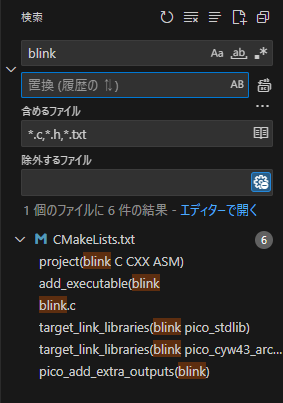
一番上の検索バーに blink と入力し、その下の置換は空白のままにしておいて、その下の含めるファイルに次の入力をしてみます。
*.c,*.h,*.txt
*はワイルドカードです。ここでは拡張子 txt のファイルだけを置換するので *.txt だけを指定すれば良いのですが、複数の拡張子から探す場合を説明しています。
拡張子が c , h , txt のファイルを対象にする場合、それらを , で区切ります。
そうすると下のリストに blink が含まれる場所が列挙されました。CMakeLists.txtの中に6か所見つかっています。
そして置換のバーに led と入力するとそれらの blink に取り消し線がひかれ、その右に led が表示されました。
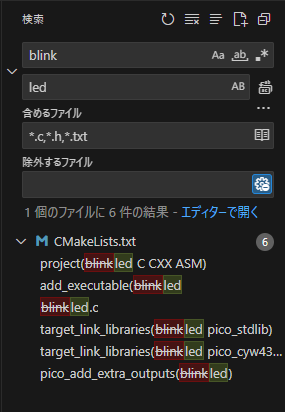
そして見つかったリストの一番上の行にマウスカーソルを合わせると、一番右に×アイコンが表示され、その左に置換のアイコンが表示されます。
×を選ぶと、その項目は置換されません。置換アイコンを選択すると blink が led に置換されます。
置換された行は表示が消えます。今回は6か所全て置換してください。
ファイルとディレクトリ操作
一度 VSCode を終了します。
C:\Data\pico にある blink というディレクトリ(フォルダ)の名前を led に変更します。
そしてその中にある build フォルダを削除します。(前のビルド情報がキャッシュに残っているためです)
そして blink.c を led.c に変更します。
VSCodeを起動する
VSCodeを起動し ファイル – フォルダーを開く から C:\Data\pico\led を選択します。
Ctrl + Shift + D (実行とデバッグ)を選択して F5キーでプログラムが動き始めたら成功です。
いかがでしたか?
うまく変更できましたか?
お疲れさまでした。