
皆さん こんにちは
ラズピコ研究員の moon です。
この記事は「初心者必見! Raspberry Pi Picoの C/C++デバッグ環境を容易に構築する」によって環境構築していることを前提にしています。
環境構築の記事では「New Project From Example」からプロジェクトを作成しました。
今回は「New C/C++ Project」を使ってプロジェクトを作成してみます。
VSCodeを起動する
ラズピコとDebug Probeを接続し、USBケーブルもつないでおきます。
まずVSCodeを起動し、もし以前開いたフォルダがある場合、ファイル – フォルダーを閉じるを選択し開いているフォルダーを閉じておきます。
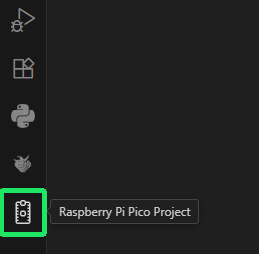
次にアクティビディーバーにある Raspberry Pi Pico Project アイコンをクリックします。
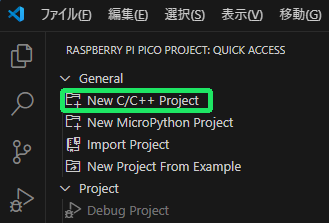
サイドバーに RASPBERRY PI PICO PROJECT: QUICK ACCESS が表示されるので、
V General のすぐ下の New C/C++ Project を選択します。
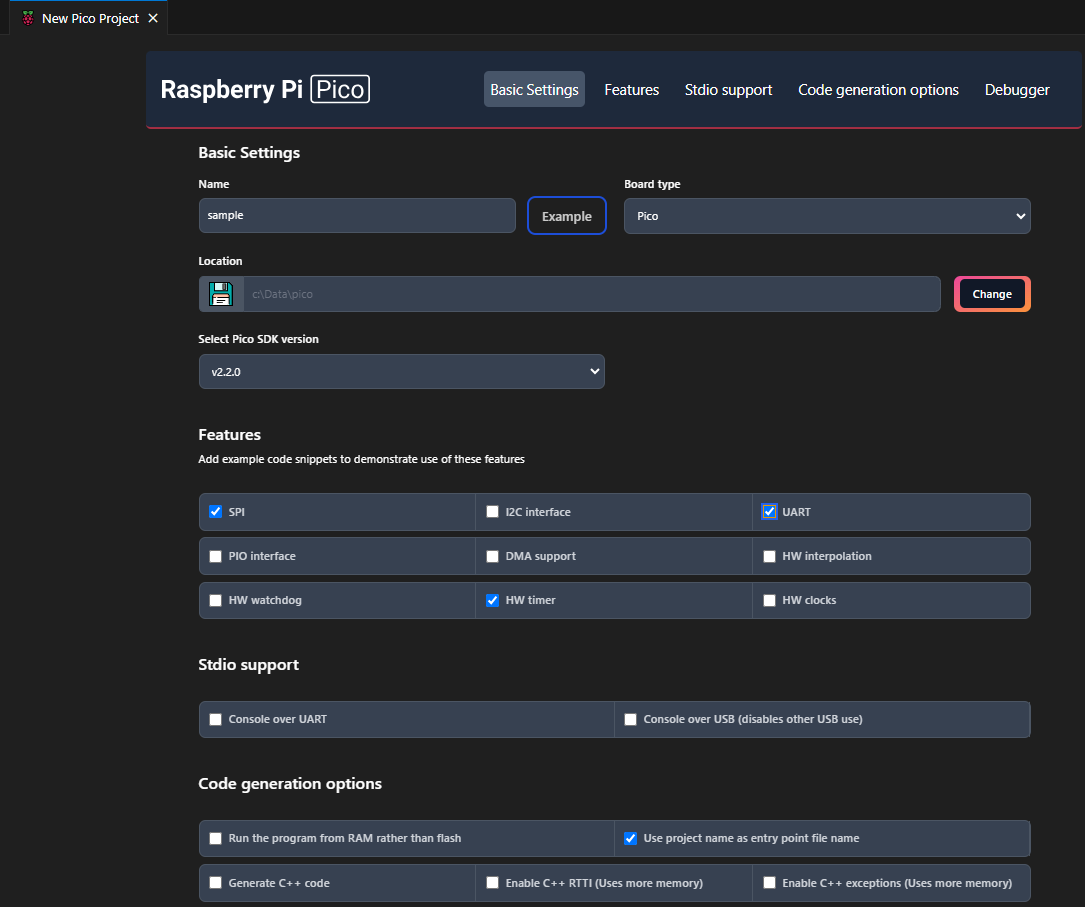
エディター部分に New Pico Project が表示されます。
Name を sample とします。
Board type で Pico を選択します。
Location は C:\Data\pico としました。
SDK version は v2.2.0 (そのまま)
Features では SPI, UART, HW Timer の3つにチェックを入れます。
プログラム的には、あまり意味がないのですが、次回の「ファイル分割」しやすいように3項目を選んでみました。
Stdio support はチェックしません。
Code generation options は Use project name as entry point file name にのみチェックを入れます。
Debugger は DebugProme(CMSIS-DAP)にチェックを入れます。
CMake Tools の Enable CMake-Tools extension integration にチェックを入れます。
準備ができたら 右下の Create を選択します。
キットを選択するように言われるので、一番下の Pico … を選択します。

次にアクティビティーバーから 実行とデバッグを選択します。(または Ctrl + Shift + D)
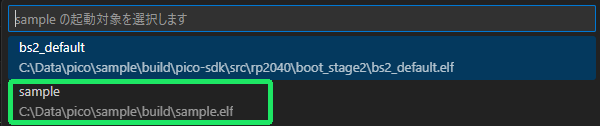
sampleの起動対象を選択するように言われるので、下の sample を選択します。
main()関数のところでプログラムが止まります。
F10キーを押すとプログラムがステップ実行します。
このように動作できれば成功です。
いかがでしたか?
皆さんの環境ではうまく動作できたでしょうか?
次回はこのプロジェクト(プログラム)をファイル分割してみます。
お疲れさまでした。